Hiển thị các bài đăng có nhãn IT. Hiển thị tất cả bài đăng
Hiển thị các bài đăng có nhãn IT. Hiển thị tất cả bài đăng
21/1/18
Cách down video trên Youtube
Máy cài IDM rồi, nhưng nhiều khi lên Youtube vẫn không bắt link, không tải được video muốn xem về máy lưu được. Anh ơi, làm sao giờ?
Nhiều cách.
1. cài đặt add-on hay extention cho trình duyệt đang dùng, hoặc thử thay đổi trình duyệt khác
2. nhờ trang web trung gian
2.1 Thay "https://www." [trên thanh địa chỉ video đang xem] bằng "ss".
vd link trên thanh địa chỉ: https://www.youtube.com/watch?v=OOO4ROO_sPM
thay bằng: ssyoutube.com/watch?v=OOO4ROO_sPM
Rồi nhấn enter, bạn sẽ vào một trang web trung gian cho phép bạn down video ấy về.
Chú ý trong trang web này nó quảng cáo nhiều, gợi ý bạn down cái này cái kia, cài đặt thêm phần mềm này nọ. Cần xem đúng cái clip mình cần mà down về, đừng down linh tinh, rác máy.
2.2 Bỏ chữ ube [trên thanh địa chỉ] đi,
vd https://www.youtube.com/watch?v=OOO4ROO_sPM
bỏ đi, còn: https://www.yout.com/watch?v=OOO4ROO_sPM
rồi nhấn enter.
Tương tự như trên, nó cũng đưa ta đến trang trung gian cho phép ta down video về. Chú ý chọn định dạng mp3 (audio) hay mp4 (video), ..

5/12/17
Cấm, chặn, khóa phây
trả lời cho một số bạn mới lên face
Chơi face ai cũng muốn nhiều người vào đọc, còm cho dzui. Tuy nhiên có trường hợp có người vì một lí do gì đấy nhảy vào còm kiếc linh tinh rất phiền. Trong trường hợp này chỉ cần vài click chuột là có thể cấm, hạn chế họ còm hay thậm chí xem face.
1. Cấm
Muốn lóc ai thì
- click vào hình ổ khóa nằm ở góc trên bên phải (mũi tên thứ nhất),
- trong của sổ mở ra, click vào dòng ở mũi tên thứ 2.
- nhập địa chỉ email người đó vào.
6/11/16
Làm sao gõ trực tiếp các ki tự đặc biệt vào bài viết
Khi soạn bài, cần chèn một số kí tự đặc biệt không có sẵn trên bàn phím, ví dụ € hay ≥, nếu dùng MS Word ta vào Symbol để tìm kí hiệu rồi chèn. Nhưng nếu đấy là kí tự dùng rất nhiều, chẳng lẽ mỗi lúc cần lại phải vào Symbol để chèn ? Hoặc nếu ta đang viết bài không phải trên MS Word, mà trên notepad, trên blog hoặc trên face, gõ trong cửa sổ chat .. thì làm thế nào bây giờ?
20/10/16
Viết nốt trên phây
Hai cách viết bài trên Facebook.
- một, là viết tớt (status). Kiểu này tiện cái là gọn gàng nhanh chóng, nhưng bất tiện vì không chèn được quá một hình ảnh hay video; không được in đậm in nghiêng, ... Thêm nữa, tớt dễ bị trôi, chìm đi, muốn tìm lại cũng mệt.
- hai, là viết nốt (note). Cái này có thể chèn hình, video, viết nghiêm viết đậm, đánh số thứ tự, dấu hoa thị (như numbering, bullets trong viết blog, Word) tùy thích.
Nếu có ý định post thơ, văn, .. gì gì đấy mình sáng tác thì nên viết nốt, vừa dễ trình bày đẹp, vừa dễ tìm lại. Sau đây sẽ hướng dẫn mấy điều cơ bản khi viết note cho ai chưa biết cách
18/9/16
Facebook từ a - z
thấy có vẻ hay lấy về, chưa kịp đọc. link trong bài là đến trang tech12h.com

Đầu tiên, với những bạn mới bắt đầu facebook thì hãy xem vấn đề này
19/10/15
Gỡ bỏ một phần mềm ra khỏi máy
Có nhiều lí do để gỡ bỏ một phần mềm ra khỏi máy. Không dùng nữa, gỡ cho nhẹ máy. Bị lỗi gì đấy, gỡ cài lại .. Có nhiều cách gỡ (uninstall).
1. Dùng chương trình uninstall có sẵn của chương trình
Thường thì khi cài một phần mềm, đã có file Uninstall kèm theo, muốn gỡ thì chỉ việc click vào đấy. Có thể tìm file này ở menu của phần mềm ấy ở All Programs, hay All apps (với Win 10). Nếu không thấy thì vào tìm trong thư mục cài đặt của nó.


12/3/15
Solid Converter giúp đổi file pdf qua word
Hiện có rất nhiều phần mềm chuyển đổi file pdf qua word, có cả những trang web giúp chuyển đổi online. Nếu chỉ chuyển đổi một hai trang tài liệu thì có lẽ chuyển đổi online là tiện nhất. Các bạn có thể vào trang pdftoword.us và làm theo hướng dẫn.

Nhưng nếu cần chuyển đổi nhiều, một cuốn sách chẳng hạn, và trong tài tiệu ấy có nhiều bảng biểu thì tốt nhất là nên dùng Solid Converter PDF để có thể giữ lại được định dạng của tài liệu gốc.
Sau đây là hướng dẫn cài đặt Solid Converter PDF 8.2
1. download Solid Converter PDF 8.2.rar về máy tính theo link:
Solid-converter-pdf 8.2
2. giải nén bằng winrar hoặc 7-zip.
3. vào thư mục giải nén mở file huongdan.txt, làm theo hướng dẫn.
31/10/14
Cắt, nối file audio, video với EM Total Converter
Hôm trước có giới thiệu phần mềm EM Total Converter dùng chuyển đổi đuôi file audio, video. Thật ra EM Total Converter là phần mềm rất mạnh, còn rất nhiều chức năng khác. Ví dụ có thể dùng cắt file, nối file audio, video. Sau đây là mấy hướng dẫn sơ lược dùng EM Total Converter để cắt một file audio.
3/9/14
Bảo mật thông tin cá nhân khi lướt web
Thời gian gần đây, rất nhiều trang web bị chặn. Mấy đứa cháu muốn vào BBC, VOA học tiếng Anh cũng ko vào được. Mấy anh bạn bận bịu thường vào trang Viet-studies.info để điểm nhanh tin giờ cũng botay.
Note sau đây của Hoàng Ngọc Diêu viết gọn gàng, minh họa rõ ràng, dễ hiểu dễ làm, xin share lại với mọi người. Hoàng Ngọc Diêu là một trong các admin của diễn đàn hacker HVA nổi tiếng. Dùng Cyberghost ông giới thiệu vượt tường dễ dàng, truy cập web tốc độ hầu như ko giảm, tốt hơn nhiều so với tor, ultrasurf hay dùng proxy.
27/4/14
Cốp pết bài lên blog
Nhiều khi gặp bài báo hay, muốn cop về nhà, nhưng ko biết cách, bị lỗi trông rất xấu. Bài sau đây xin hướng dẫn cop-pết sao cho ko bị lỗi
Cửa sổ soạn thảo. Có hai loại:
1. cửa sổ soạn thảo bình thường
2. cửa sổ soạn thảo HTML. Với người ko biết ngôn ngữ HTML để trực tiếp soạn thảo trên cửa sổ này thì chỉ cần nhớ đây là nơi để chèn video. Khi chèn một đoạn code video thì phải mở cửa sổ này để chèn.

Cóp-pết một bài báo của người khác. Có hai cách
1. cóp xong rồi pết vào cửa sổ soạn thảo bình thường (Compose)
ưu: nhanh chóng, giữ nguyên định dạng bài báo từ font, size, màu sắc chữ, hình ảnh .. giống trang gốc.
khuyết:
- nếu trang gốc có cấu trúc trang gốc khác hẳn blog của ta (ví dụ độ rộng, ..) thì cách dàn trang ko thể giữ như trang gốc, nên nhiều khi rất xấu. Khi đó muốn sửa cũng rất mệt, vì trang HTML rất rối.
- load trang thường chậm hơn, vì một số thông tin phải qua trang gốc tìm.
- nếu trang gốc xóa hình thì blog cũng mất hình theo ..
2. cách sau đây phiền phức hơn chút xíu, nhưng sẽ ko mắc các khuyết điểm trên. Lần lượt từng bước:
- mở notepad
- cốp rồi pết vào notepad (chú ý: các định dạng chữ, hình ảnh .. sẽ mất sạch)
- cop lại từ notepad, xong pết vào trang soạn thảo bình thường.
- định dạng lại: co, kiểu, màu chữ .. theo bản gốc
Chú ý: có thể dùng trang HTML thay notepad: cốp pết vào đó, xong chọn all, rồi cut, xong mở trang soan thảo bình thường và pết vào
Riêng với hình:
- down từ trang gốc về máy
- click vào nút chèn hình (xem hình trên) rồi làm theo hướng dẫn để upload hình từ máy lên.
- sau khi đã được up lên, có thể thay đổi kích cỡ, kéo đặt bên trái phải hay chính giữa, thêm chú thích (caption)
ví dụ để chèn hình 2 vào vị trí như trên, cần phải
- trước khi chèn, đặt con trỏ ở ngay đầu dòng "Riêng với hình:"
- sau khi chèn chọn cỡ trung (medium), bên phải (right), và click caption để chèn chú thích.
Cuối cùng nhớ mỗi khi cốp-pết thì phải ghi nguồn
.
Cốp-pết bài của mình
Trên đây là cốp-pết của người khác. Còn có trường hợp đặc biệt: cốp-pết từ blog của chính mình. Ví dụ copy bài nháp từ blog ẩn ra blog chính.
Cách cóp bài từ blog ẩn:
- mở bài đã viết (ở blog ẩn), trang HTML
- cóp hết (nhấn tổ hợp phím Ctrl+A)
- paste vào trang HTML (Ctrl+V) (ở blog công khai)
xong
Cửa sổ soạn thảo. Có hai loại:
1. cửa sổ soạn thảo bình thường
2. cửa sổ soạn thảo HTML. Với người ko biết ngôn ngữ HTML để trực tiếp soạn thảo trên cửa sổ này thì chỉ cần nhớ đây là nơi để chèn video. Khi chèn một đoạn code video thì phải mở cửa sổ này để chèn.
Cóp-pết một bài báo của người khác. Có hai cách
1. cóp xong rồi pết vào cửa sổ soạn thảo bình thường (Compose)
ưu: nhanh chóng, giữ nguyên định dạng bài báo từ font, size, màu sắc chữ, hình ảnh .. giống trang gốc.
khuyết:
- nếu trang gốc có cấu trúc trang gốc khác hẳn blog của ta (ví dụ độ rộng, ..) thì cách dàn trang ko thể giữ như trang gốc, nên nhiều khi rất xấu. Khi đó muốn sửa cũng rất mệt, vì trang HTML rất rối.
- load trang thường chậm hơn, vì một số thông tin phải qua trang gốc tìm.
- nếu trang gốc xóa hình thì blog cũng mất hình theo ..
2. cách sau đây phiền phức hơn chút xíu, nhưng sẽ ko mắc các khuyết điểm trên. Lần lượt từng bước:
- mở notepad
- cốp rồi pết vào notepad (chú ý: các định dạng chữ, hình ảnh .. sẽ mất sạch)
- cop lại từ notepad, xong pết vào trang soạn thảo bình thường.
- định dạng lại: co, kiểu, màu chữ .. theo bản gốc
Chú ý: có thể dùng trang HTML thay notepad: cốp pết vào đó, xong chọn all, rồi cut, xong mở trang soan thảo bình thường và pết vào
 |
| hình 2 |
- down từ trang gốc về máy
- click vào nút chèn hình (xem hình trên) rồi làm theo hướng dẫn để upload hình từ máy lên.
- sau khi đã được up lên, có thể thay đổi kích cỡ, kéo đặt bên trái phải hay chính giữa, thêm chú thích (caption)
ví dụ để chèn hình 2 vào vị trí như trên, cần phải
- trước khi chèn, đặt con trỏ ở ngay đầu dòng "Riêng với hình:"
- sau khi chèn chọn cỡ trung (medium), bên phải (right), và click caption để chèn chú thích.
Cuối cùng nhớ mỗi khi cốp-pết thì phải ghi nguồn
.
Cốp-pết bài của mình
Trên đây là cốp-pết của người khác. Còn có trường hợp đặc biệt: cốp-pết từ blog của chính mình. Ví dụ copy bài nháp từ blog ẩn ra blog chính.
Nhắc lại tí một mẹo đã nói ở Thủ thuật blog 2: Khác với blog Yahoo, bài viết xong có thể để dưới dạng public (post công khai), private (riêng tư) hay draft (nháp); ở blogspot bài chỉ có thể nhấn nút publish (xuất bản công khai) hoặc nhấn nút Save rồi Close, bài sẽ chuyển qua dạng Draft.
Ko cho phép ẩn từng bài, nhưng blogspot cho phép ẩn nguyên blog. Vi thể có một mẹo rất tiện: Tạo một blog ẩn, viết bài trong ấy, post xem thử, sửa đến lúc thấy OK thì copy lại post vào blog chính thức.
Ko cho phép ẩn từng bài, nhưng blogspot cho phép ẩn nguyên blog. Vi thể có một mẹo rất tiện: Tạo một blog ẩn, viết bài trong ấy, post xem thử, sửa đến lúc thấy OK thì copy lại post vào blog chính thức.
Cách tạo blog ẩn:
Ở blogspot với cùng một tài khoản, bạn có thể mở thêm (tối đa 99 ?) blog mới, bạn có thể set để chỉ riêng bạn đọc, hoặc một số bạn bè nào đó được đọc. Cách làm: - click vào chữ B vàng ở góc trên trái để đén trang Tổng quát (Dashboard), chọn Blog mới. để làm một blog mới - Sau khi điền tên chọn mẫu các thứ như đã làm, bạn vào Cài đặt >> Cơ bản + ở phần Bảo mật, bạn chọn Không cho liệt kê vào danh sách Google, ko cho bộ máy tìm kiếm dò tìm. + ở phần Người đọc blog bạn chỉnh sửa lại, muốn cho ai đọc thì cop địa chỉ gmail của người ta vào đấy. Chú ý các địa chỉ cách nhau dấu phẩy (,), không nó báo lỗi. Lưu lại là xong. |
Cách cóp bài từ blog ẩn:
- mở bài đã viết (ở blog ẩn), trang HTML
- cóp hết (nhấn tổ hợp phím Ctrl+A)
- paste vào trang HTML (Ctrl+V) (ở blog công khai)
xong
24/2/14
Mấy thủ thuật gúc tìm thông tin
Mấy hôm trước có người nhắn tin khen miềng kiến thức rộng, sướng mấy ngày nay, giờ còn chưa hết, ko ăn cũng thấy bụng no anh ách.
Để cảm ơn người bạn, xin chia sẻ mấy kinh nghiệm để có kiến thức rộng nhé.
Xin nói trước đây chỉ là một vài kĩ thuật sơ đẳng dành cho người chưa quen gúc nên thấy nó gê lắm ..
Dân ta phải biết sử ta
Cái gì ko biết thì tra gu gồ
Thật ra cái mà người bạn bảo là kiến thức í, nên gọi cho chính xác là thông tin. Thông tin chưa phải là kiến thức. Ủa thế kiến thức là gì ? dễ ợt, gúc đi.
Mà làm sao gúc ?
Dân ta phải biết sử ta
Cái gì ko biết thì tra gu gồ
Thật ra cái mà người bạn bảo là kiến thức í, nên gọi cho chính xác là thông tin. Thông tin chưa phải là kiến thức. Ủa thế kiến thức là gì ? dễ ợt, gúc đi.
Mà làm sao gúc ?
24/1/14
Post nhạc lên blogspot
Thời gian gần đây trang nhaccuatui ko cho phép giảm chiều cao (giữ nguyên chiều rộng) để tránh quảng cáo nữa. Giữ nguyên kích cỡ mặc định thì cái quảng cáo bự chát trông rất xấu. Thay nguồn nhạc khác thì nhiều bạn chưa quen, nên khá lúng túng. Entry này sẽ giúp các bạn cách post nhạc lên blog từ một số nguồn thường gặp trên mạng.
Nói chung, để post nhạc lên blogspot ta làm lần lượt các bước sau
1. tìm nguồn nhạc - là trang web có chứa bản nhạc ta muốn post. Cái này nhờ anh Gúc, Yahoo, Bing ..
2. nếu nguồn nhạc ấy cho phép chia sẻ, sẽ có một đoạn code, copy đoạn code ấy.
3. mở phần soạn thảo HTML, paste đoạn code ấy vào nơi muốn post nhạc

click nút HTML để vào cửa sổ HTML, code sẽ paste ở đó
Sau đây sẽ chỉ hướng dẫn cách lấy code một bản nhạc ở một số nguồn quen thuộc. Có code rồi thì mở cửa sổ HTML, paste vào nơi bạn muốn bản nhạc xuất hiện là xong
1. Youtube: youtube.com
lần lượt click trái chuột vào các nút được đánh số trong hình.
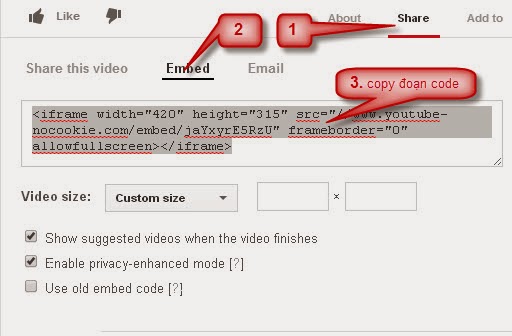
Có thể thay chiều rộng, chiều cao (width, height) tùy ý . Ví dụ clip sau tôi để width = "320", height = "215"
2. Zing mp3.zing.vn
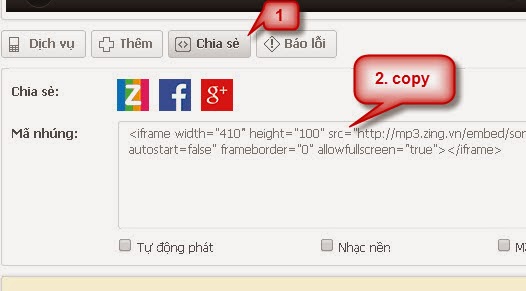
Chú ý ở cuối có các nút Tự động phát, Nhạc nền .. để ta chọn lựa.
3. nhacso.net
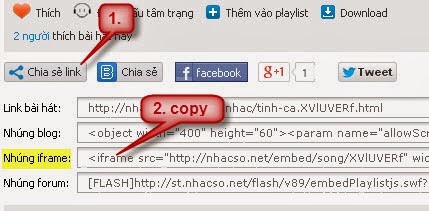
Copy đoạn code ở cửa sổ thứ 3 Nhúng iframe cho khỏe, vì nói chung các trình duyệt hiện nay đều hỗ trợ thẻ iframe
Update 27/9/2015: Thời gian gần đây, khi tìm nhạc với Google. thường được dẫn tới trang http://m.nhacso.net/. Ở trang này chỉ cho phép chia sẻ nhạc lên face, G+, không có Mã nhúng (code để chia sẻ trên blog). Muốn có code, ở link trên, xóa chữ m đi, rồi gõ enter lại để vào trang nhacso.net, ở đấy nhấn nút Chia sẻ, sẽ có Mã nhúng.
Ví dụ, tìm trên google, bài Đi Tìm Tình Yêu của Khánh Hà, sẽ được trang:
http://m.nhacso.net/nghe-nhac/di-tim-tinh-yeu.X1lZUkdXaw==.html
Xóa chữ m. trong link trên, được:
http://nhacso.net/nghe-nhac/di-tim-tinh-yeu.X1lZUkdXaw==.html
Enter (hay nhấn F5), sẽ đến trang web có nút Chia sẻ, click vào đấy lấy Mã nhúng
4. chiasenhac.com

1. click trái-chuột vào nút Share
2. copy đoạn code ở ô Nhúng iframeTrên đây là cửa sổ mặc định của chiasenhac.com. Bạn có thể thay đổi kích thước
Một số trang nhạc ko ghi share, nhúng, hay embed, mà chỉ ghi kí hiệu gì đó, thường là < >
5. Soundcloud

click trái-chuột vào nút chỉ trên hình, sẽ mở ra cửa sổ có nút Embed, click trái-chuột vào đó để lấy code
6. tkaraoke.com

Bài hát có nhiều ca sĩ trình bày. Muốn nghe Ngọc Lan thì click trái-chuột vào hình cái loa để mở ra cửa sổ lấy code. Có hai đoạn code, chọn đoạn cho blog nhé.
ta có thể chọn kích thước của sổ nghe nhạc, autoplay nếu muốn - mặc định là ko autoplay. Trên đây tôi chọn cửa sổ kích thước trung bình - 450x120.
7. keeng.vn , vietgiaitri.com ..
Đây là các trang nhạc cho nghe online, chia sẻ lên facebook, G+ nhưng ko cho chia sẻ về blog nên ko cung cấp đoạn code. Khá nhiều trang trên mạng tương tự như này. Để có thể post nhạc từ các trang ấy:
- điều kiện: trong máy phải có cài sẵn IDM hay một phần mềm download tự động bắt link nào đó.
Nếu chưa cài IDM có thể xem tại đây
- mở bản nhạc, IDM nhảy ra tự động bắt link.
- copy đường link URL trên cửa sổ IDM. Chú ý đường link này phải có đuôi .mp3
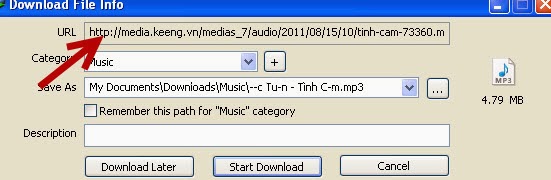
- paste đường link ấy vào phần bôi đỏ trong đoạn code sau:
<audio controls="controls">
<source src="song.mp3" type="audio/mpeg" preload="auto" />
</audio>
<source src="song.mp3" type="audio/mpeg" preload="auto" />
</audio>
copy toàn bộ đoạn code trên rồi paste vào nơi muốn chèn nhạc (nhớ: paste code trong cửa sổ HTML)
Kết quả sẽ như thế này:
Làm playlist
Các trang web như nhaccuatui, nhacso .. cho phép tạo playlist rồi lấy code đưa lên blog. Ở đây chỉ hướng dẫn cách làm playlist ở Youtube.
Để tạo một playlist ở Youtube, trước hết bạn phải có tài khoản trên Youtube. Tài khoản này miễn phí, tạo dễ dàng. Sau khi có tài khoản, bạn dăng nhập vào, rồi lần lượt làm các bước sau
- mở clip bản nhạc bạn muốn đưa vào clip
- click vào nút Add to
- gõ vào ô trống tên Playlist bạn muốn tạo
(nếu muốn thêm vào một playlist đã có thì click vào tên playlist ấy)

- tiếp tục làm như trên với các bản nhạc khác
- khi đã add đủ các bản nhạc bạn thích, bạn lấy code (như đã hd ở mục 1. Youtube đầu bài)
Bạn có thể kéo thả để sắp xếp lại thứ tự các bản nhạc, xóa bớt hay thêm bản nhạc mới vào playlist dễ dàng nhờ các nút có sẵn, bắt tay làm là thấy ngay.
22/12/13
Chèn nhạc, hình .. vào comment
1. Muốn chèn clip nhạc từ Youtube, trang nhaccuatui, hình ảnh hay mặt cười (smileys) thì bạn phải cài thêm một đoạn mã. Điều này tôi đã giới thiệu ở entry Blogger 3 rồi. Tuy nhiên có thể ở entry ấy tôi trình bày ko đủ rõ, nhiều bạn vẫn lúng túng ko làm được, nay tôi viết riêng ở đây, hướng dẫn từng bước. các bạn đọc đến đâu làm theo đến đấy nhé. (Ghi song ngữ, tùy bạn dùng tiếng Anh hay Việt)
20/11/13
Lạ chưa ?
 Hôm nay rảnh thử test mấy cái ip.
Hì, nhưng có lẻ nên dừng lại chút để giải thích ip là gì cho các lazy lady dễ theo dõi nhỉ.

Nói gọn, khi bạn mở máy, bật modem để kết nối mạng, nhà cung cấp (ISP) sẽ gán cho máy bạn một dãy số, gọi là địa chỉ IP, có tác dụng như số nhà để gởi, nhận thông tin từ các máy khác. Nó hơi khác số nhà một tí vì IP này thường là IP động, tức thay đổi chứ ko cố định như số nhà. Khi bạn tắt máy thì ISP sẽ thu lại số IP cấp cho máy khác, khi bạn kết nối lại thì sẽ lại cấp cho bạn IP mới. Thường là thế, để tiết kiệm tài nguyên IP.
2/5/13
Tạo slideshow cho blog
I. Dùng Picasa
Dĩ nhiên bạn phải có Picasa trên máy, và có tài khoản Google
Chưa có thì
- tải picasa về cài lên máy tính
- vào Google tạo tài khoản
Nếu đã có thì theo các bước sau để tạo một slide ảnh:
Dĩ nhiên bạn phải có Picasa trên máy, và có tài khoản Google
Chưa có thì
- tải picasa về cài lên máy tính
- vào Google tạo tài khoản
Nếu đã có thì theo các bước sau để tạo một slide ảnh:
23/4/13
Daemon Tool - chương trình tạo ổ dĩa ảo (Virtual Driver)
Tại sao cần ổ dĩa ảo (Virtual Driver) ?

Tạo file ảnh cho dĩa CD, DVD
1. Bỏ dĩa cần tạo ảnh vào ổ CD-Rom trên máy
2. Click vào nút Tạo ảnh (Make disc image)
3. Một cửa sổ nhỏ sẽ mở ra. Chú ý nơi sẽ lưu file ảnh để biết đường mà tìm. Có thể đặt tên cho file ảnh, thay đổi nơi lưu tùy ý.

Các mục khác biết thì làm, ko thì thôi. Click nút Start cho nó chạy.
Kết quả là một file có đuôi mdx. Khi cần dùng thì mở Daemon add nó vào như với file iso đã hướng dẫn trên.
update 18/10/2015
- mua dĩa nhạc, dĩa học ngoại ngữ .. về, mỗi lần muốn nghe là mở ổ dĩa CD/DVD đút dĩa vào, nghe xong thì mở lấy ra .. Hì, mới nghe đã thấy oải. Chưa kể chất lượng dĩa trời ơi, chi vài lần đút vào lấy ra là nó trầy sước, đọc không được.
Trong trường hợp này bạn cần một chương trình tạo một file image của dĩa CD/DVD ấy, đồng thời tạo một ổ dĩa ảo trên máy để đưa file image vừa tạo ấy vào dùng. Dĩa gốc đem cất kỉ
- lên mạng được anh em chia sẻ cho một đĩa học, dĩa game .. dưới dạng file *.iso hay *.cdi ..
Trường hợp này bạn cũng cần một chương trình tạo một ổ dĩa ảo trên máy tính, đưa file iso, cdi ấy vào đấy đọc.
Có nhiều chương trình tạo ổ ảo: Daemon Tools, UltraIso, Virtual Driver, Alcohol 120% , ... Ở đây chỉ xin giới thiệu Daemon Tools, vì nhẹ, free và cũng đủ các chức năng cần thiết
Daemon Tools
Daemon Tools là phần mềm tạo ổ ảo nổi tiếng nhờ nhỏ gọn nhưng cũng có đủ các chức năng thường dùng, và nhất là có bản Daemon Tools Lite miễn phí.
DTLite dù free nhưng cũng có đủ các chức năng cần thiết, mount được nhiều file định dạng khác nhau: *.mdx, *.mds/*.mdf, *.iso, *.b5t, *.b6t, *.bwt, *.ccd, *.cdi, *.bin/*.cue, *.ape/*.cue, *.nrg, *.pdi, *.isz và cho phép tạo đến 4 ổ dĩa ảo
Vào đây xem giới thiệu thêm, và lấy Link down: taimienphi.vn
Sau khi tải về, click chạy file daemon-tools-lite.exe, xuất hiện màn hình:

Muốn xài bản trả tiền thì nhấn Next. Muốn xài miễn phí thì nhấn vào dòng Proceed with free licence .. (mũi tên đỏ chỉ trong hình).
Cửa sổ cho phép ta chọn nơi cài đặt. Mặc định là ổ C:. Trong hình sau tôi chọn cài ở ổ D:


các cửa sổ còn lại, cứ thấy next thì cứ nhấn phím Enter là được.
Sau khi cài đặt xong sẽ xuất hiện cái icon hình tia chớp dưới đáy màn hình. click nó để mở chương trình, được như này

Nhìn ảnh trên, ở bên phải là cửa sổ chương trình DTLite - cả hai ô trên và dưới đều trống trơn no image added vì mới cài.
Click vào nút có dấu + ở bìa trái ô dưới để add file vào. Một cửa sổ mở ra, browse dến nơi chứa file cần dùng thì click Open. Trong ví dụ sau là mount file EnglishStudy 4.1.iso để cài đặt chương trình này

Click tiếp nút Mount (nút thứ ba từ trái qua, có hình tam giác màu xanh). Đợi tí để DTLite load file *.iso lên.

Khi load xong, trình autorun trong file English Study 4.1 sẽ tự động nhảy ra. Bạn theo huong dẫn trên màn hình để cái đặt Eng Std vào máy.
Trường hợp trình autorun không tự mở thì bạn mở của sổ Explorer ra (có thể nhấn Window+E [2 phím cùng lúc] để mở). Rồi click vào ổ dĩa ảo DTLite vừa tạo, tìm file setup.exe, click vào để cài đặt chương trình theo hướng dẫn. Cứ xem ổ ảo như là ổ CD-Rom bình thường.
Khi không dùng nữa thì click vào icon Unmount (mũi tên chỉ trong hình)
- lên mạng được anh em chia sẻ cho một đĩa học, dĩa game .. dưới dạng file *.iso hay *.cdi ..
Trường hợp này bạn cũng cần một chương trình tạo một ổ dĩa ảo trên máy tính, đưa file iso, cdi ấy vào đấy đọc.
Có nhiều chương trình tạo ổ ảo: Daemon Tools, UltraIso, Virtual Driver, Alcohol 120% , ... Ở đây chỉ xin giới thiệu Daemon Tools, vì nhẹ, free và cũng đủ các chức năng cần thiết
Daemon Tools
Daemon Tools là phần mềm tạo ổ ảo nổi tiếng nhờ nhỏ gọn nhưng cũng có đủ các chức năng thường dùng, và nhất là có bản Daemon Tools Lite miễn phí.
DTLite dù free nhưng cũng có đủ các chức năng cần thiết, mount được nhiều file định dạng khác nhau: *.mdx, *.mds/*.mdf, *.iso, *.b5t, *.b6t, *.bwt, *.ccd, *.cdi, *.bin/*.cue, *.ape/*.cue, *.nrg, *.pdi, *.isz và cho phép tạo đến 4 ổ dĩa ảo
Vào đây xem giới thiệu thêm, và lấy Link down: taimienphi.vn
Sau khi tải về, click chạy file daemon-tools-lite.exe, xuất hiện màn hình:
Muốn xài bản trả tiền thì nhấn Next. Muốn xài miễn phí thì nhấn vào dòng Proceed with free licence .. (mũi tên đỏ chỉ trong hình).
Cửa sổ cho phép ta chọn nơi cài đặt. Mặc định là ổ C:. Trong hình sau tôi chọn cài ở ổ D:
Cài gần xong, thằng an ninh của Windows mới nhảy ra hỏi có muốn cài cái phần mềm này không. Mặc định là Don't Install. Bạn phải đổi qua Install để cho phép cài.
Tiếp đó là nó đề nghị cài chương trình AVG PC TuneUp (Tùy theo thời điểm, có thể nó đề nghị một chương trình khác). Thích thì cài, không thì bỏ dấu chọn rồi nhấn nút Next cho gọn.
các cửa sổ còn lại, cứ thấy next thì cứ nhấn phím Enter là được.
Sau khi cài đặt xong sẽ xuất hiện cái icon hình tia chớp dưới đáy màn hình. click nó để mở chương trình, được như này
Click vào nút có dấu + ở bìa trái ô dưới để add file vào. Một cửa sổ mở ra, browse dến nơi chứa file cần dùng thì click Open. Trong ví dụ sau là mount file EnglishStudy 4.1.iso để cài đặt chương trình này
Khi load xong, trình autorun trong file English Study 4.1 sẽ tự động nhảy ra. Bạn theo huong dẫn trên màn hình để cái đặt Eng Std vào máy.
Trường hợp trình autorun không tự mở thì bạn mở của sổ Explorer ra (có thể nhấn Window+E [2 phím cùng lúc] để mở). Rồi click vào ổ dĩa ảo DTLite vừa tạo, tìm file setup.exe, click vào để cài đặt chương trình theo hướng dẫn. Cứ xem ổ ảo như là ổ CD-Rom bình thường.
Khi không dùng nữa thì click vào icon Unmount (mũi tên chỉ trong hình)
Tạo file ảnh cho dĩa CD, DVD
1. Bỏ dĩa cần tạo ảnh vào ổ CD-Rom trên máy
2. Click vào nút Tạo ảnh (Make disc image)
3. Một cửa sổ nhỏ sẽ mở ra. Chú ý nơi sẽ lưu file ảnh để biết đường mà tìm. Có thể đặt tên cho file ảnh, thay đổi nơi lưu tùy ý.
Các mục khác biết thì làm, ko thì thôi. Click nút Start cho nó chạy.
Kết quả là một file có đuôi mdx. Khi cần dùng thì mở Daemon add nó vào như với file iso đã hướng dẫn trên.
update 18/10/2015
5/3/13
Lam Video voi ProShow Producer
1. cài đặt ProShow Producer
ProShow Producer là phần mềm làm video dễ dùng, khá nhẹ - ProShow Producer (PSP) 5.0 sau khi cài đặt khoảng 160 mb, so với Ulead X5 khoảng 1.5 Gb - và đáng nói hơn, yêu cầu hệ thống của Producer nhẹ nhàng hơn UVS nhiều. Vì vậy với những ai chỉ muốn làm một video clip để lưu hình kỉ niệm một buổi đi picnic, một tiệc sinh nhật, hay để minh họa cho một bài học, một bản nhạc .. dễ làm nhưng không kém phần đẹp mắt với những hiệu ứng rất pro - thì ProShow Producer là phần mềm thích hợp: không đơn điệu như Movie Maker có sẵn trong Windows, nhưng không quá phức tạp như Corel VideoStudio ...
Link down: Proshow Producer 5.0
down về giải nén được 3 file, trong có file cách crack.txt. Đọc, làm theo là xong.
Link down: Proshow Producer 5.0
down về giải nén được 3 file, trong có file cách crack.txt. Đọc, làm theo là xong.
6/2/13
Blogger 4 Tổng kết và bổ sung
1. Với các bạn mới bắt đầu lập blog, đọc:
- Blogger 1 hướng dẫn các điểm cơ bản nhất: đang kí để tạo một Google blog, cách set các tiện ích (widget) thường dùng Nhãn, Recent Posts, Recent Visitors, Lưu trữ blog, Danh sách Blog .. .
Ở Blogger 1 cũng nêu những điểm cần lưu ý nhất khi viết bài, cách chèn hình, nhạc, video ..
- Blogger 2 trả lời một số câu hỏi của một số bạn: cách tìm bạn, kết bạn, cách ẩn bài chưa muốn đăng, cách set tiện ích Recent Comments và chèn hình, nhạc, video vào còm.
Phần chèn hình, nhạc, video giới thiệu đến một số trang web để bạn tìm hiểu cách làm và lấy code ở đó. Tuy nhiên do một số bạn than cách làm ở mấy trang ấy phức tạp, ko làm được nên đã cải tiến và bổ sung mới, để các bạn ko những có thể chèn hình, nhạc, video vào còm mà còn chèn được một số yahoo smiley, thay đổi cỡ và màu chữ ở còm .. Nhưng quan trọng nhất, qui trình làm rất đơn giản, dễ dàng làm theo. Những cải tiến, bổ sung này được trình bày ở Blogger 3.
- Blogger 1 hướng dẫn các điểm cơ bản nhất: đang kí để tạo một Google blog, cách set các tiện ích (widget) thường dùng Nhãn, Recent Posts, Recent Visitors, Lưu trữ blog, Danh sách Blog .. .
Ở Blogger 1 cũng nêu những điểm cần lưu ý nhất khi viết bài, cách chèn hình, nhạc, video ..
- Blogger 2 trả lời một số câu hỏi của một số bạn: cách tìm bạn, kết bạn, cách ẩn bài chưa muốn đăng, cách set tiện ích Recent Comments và chèn hình, nhạc, video vào còm.
Phần chèn hình, nhạc, video giới thiệu đến một số trang web để bạn tìm hiểu cách làm và lấy code ở đó. Tuy nhiên do một số bạn than cách làm ở mấy trang ấy phức tạp, ko làm được nên đã cải tiến và bổ sung mới, để các bạn ko những có thể chèn hình, nhạc, video vào còm mà còn chèn được một số yahoo smiley, thay đổi cỡ và màu chữ ở còm .. Nhưng quan trọng nhất, qui trình làm rất đơn giản, dễ dàng làm theo. Những cải tiến, bổ sung này được trình bày ở Blogger 3.
18/1/13
Blogger 3 - Chèn video, nhạc, smileys vào còm
Trong bài trước có giới thiệu mấy link hướng dẫn cách chèn code cho phép chèn nhạc, ảnh, mặt cười vào còm.
Do một số lazy lady than thở đọc khó hiểu nên đã xem lại các code, các qui trình thực hiện và cố tìm cách sửa để các bạn bớt khó khăn trong khi thực hiện. Trong bài này sẽ hướng dẫn các bạn cách làm đơn giản hơn. Ngoài ra, đã sửa đổi thêm thắt tí nên hiệu quả cũng có tăng thêm
Do một số lazy lady
than thở đọc khó hiểu nên đã xem lại các code, các qui trình thực hiện và cố tìm cách sửa để các bạn bớt khó khăn trong khi thực hiện. Trong bài này sẽ hướng dẫn các bạn cách làm đơn giản hơn. Ngoài ra, đã sửa đổi thêm thắt tí nên hiệu quả cũng có tăng thêm
Đăng ký:
Bài đăng (Atom)