Hiển thị các bài đăng có nhãn thủ thuật blog. Hiển thị tất cả bài đăng

27/4/14

Cốp pết bài lên blog

Nhiều khi gặp bài báo hay, muốn cop về nhà, nhưng ko biết cách, bị lỗi trông rất xấu. Bài sau đây xin hướng dẫn cop-pết sao cho ko bị lỗi

Cửa sổ soạn thảo. Có hai loại:

1. cửa sổ soạn thảo bình thường
2. cửa sổ soạn thảo HTML. Với người ko biết ngôn ngữ HTML để trực tiếp soạn thảo trên cửa sổ này thì chỉ cần nhớ đây là nơi để chèn video. Khi chèn một đoạn code video thì phải mở cửa sổ này để chèn.


Cóp-pết một bài báo của người khác. Có hai cách

1. cóp xong rồi pết vào cửa sổ soạn thảo bình thường (Compose)
ưu: nhanh chóng, giữ nguyên định dạng bài báo từ font, size, màu sắc chữ, hình ảnh .. giống trang gốc.
khuyết:
- nếu trang gốc có cấu trúc trang gốc khác hẳn blog của ta (ví dụ độ rộng, ..) thì cách dàn trang ko thể giữ như trang gốc, nên nhiều khi rất xấu. Khi đó muốn sửa cũng rất mệt, vì trang HTML rất rối.
- load trang thường chậm hơn, vì một số thông tin phải qua trang gốc tìm.
- nếu trang gốc xóa hình thì blog cũng mất hình theo ..

2. cách sau đây phiền phức hơn chút xíu, nhưng sẽ ko mắc các khuyết điểm trên. Lần lượt từng bước:
- mở notepad
- cốp rồi pết vào notepad (chú ý: các định dạng chữ, hình ảnh .. sẽ mất sạch)
- cop lại từ notepad, xong pết vào trang soạn thảo bình thường.
- định dạng lại: co, kiểu, màu chữ .. theo bản gốc

Chú ý: có thể dùng trang HTML thay notepad: cốp pết vào đó, xong chọn all, rồi cut, xong mở trang soan thảo bình thường và pết vào

hình 2
Riêng với hình:
- down từ trang gốc về máy
- click vào nút chèn hình (xem hình trên) rồi làm theo hướng dẫn để upload hình từ máy lên.
- sau khi đã được up lên, có thể thay đổi kích cỡ, kéo đặt bên trái phải hay chính giữa, thêm chú thích (caption)

ví dụ để chèn hình 2 vào vị trí như trên, cần phải
- trước khi chèn, đặt con trỏ ở ngay đầu dòng "Riêng với hình:"
- sau khi chèn chọn cỡ trung (medium), bên phải (right), và click caption để chèn chú thích.

Cuối cùng nhớ mỗi khi cốp-pết thì phải ghi nguồn

.

Cốp-pết bài của mình

Trên đây là cốp-pết của người khác. Còn có trường hợp đặc biệt: cốp-pết từ blog của chính mình. Ví dụ copy bài nháp từ blog ẩn ra blog chính.

Nhắc lại tí một mẹo đã nói ở Thủ thuật blog 2: Khác với blog Yahoo, bài viết xong có thể để dưới dạng public (post công khai), private (riêng tư) hay draft (nháp); ở blogspot bài chỉ có thể nhấn nút publish (xuất bản công khai) hoặc nhấn nút Save rồi Close, bài sẽ chuyển qua dạng Draft.

Ko cho phép ẩn từng bài, nhưng blogspot cho phép ẩn nguyên blog. Vi thể có một mẹo rất tiện: Tạo một blog ẩn, viết bài trong ấy, post xem thử, sửa đến lúc thấy OK thì copy lại post vào blog chính thức.

Cách tạo blog ẩn:

Ở blogspot với cùng một tài khoản, bạn có thể mở thêm (tối đa 99 ?) blog mới, bạn có thể set để chỉ riêng bạn đọc, hoặc một số bạn bè nào đó được đọc.

Cách làm:
- click vào chữ B vàng ở góc trên trái để đén trang Tổng quát (Dashboard), chọn Blog mới. để làm một blog mới
- Sau khi điền tên chọn mẫu các thứ như đã làm, bạn vào Cài đặt >> Cơ bản
  + ở phần Bảo mật, bạn chọn Không cho liệt kê vào danh sách Google, ko cho bộ máy tìm kiếm dò tìm.
  + ở phần Người đọc blog bạn chỉnh sửa lại, muốn cho ai đọc thì cop địa chỉ gmail của người ta vào đấy. Chú ý các địa chỉ cách nhau dấu phẩy (,), không nó báo lỗi.
Lưu lại là xong.


Cách cóp bài từ blog ẩn:
- mở bài đã viết (ở blog ẩn), trang HTML
- cóp hết (nhấn tổ hợp phím Ctrl+A)
- paste vào trang HTML (Ctrl+V) (ở blog công khai)
xong

24/1/14

Post nhạc lên blogspot


Thời gian gần đây trang nhaccuatui ko cho phép giảm chiều cao (giữ nguyên chiều rộng) để tránh quảng cáo nữa. Giữ nguyên kích cỡ mặc định thì cái quảng cáo bự chát trông rất xấu. Thay nguồn nhạc khác thì nhiều bạn chưa quen, nên khá lúng túng. Entry này sẽ giúp các bạn cách post nhạc lên blog từ một số nguồn thường gặp trên mạng.

Nói chung, để post nhạc lên blogspot ta làm lần lượt các bước sau

1. tìm nguồn nhạc - là trang web có chứa bản nhạc ta muốn post. Cái này nhờ anh Gúc, Yahoo, Bing ..
2. nếu nguồn nhạc ấy cho phép chia sẻ, sẽ có một đoạn code, copy đoạn code ấy.
3. mở phần soạn thảo HTML, paste đoạn code ấy vào nơi muốn post nhạc


click nút HTML để vào cửa sổ HTML, code sẽ paste ở đó

Chú ý là đoạn code phải được paste vào ở cửa sổ HTML.
Sau đây sẽ chỉ hướng dẫn cách lấy code một bản nhạc ở một số nguồn quen thuộc. Có code rồi thì mở cửa sổ HTML, paste vào nơi bạn muốn bản nhạc xuất hiện là xong

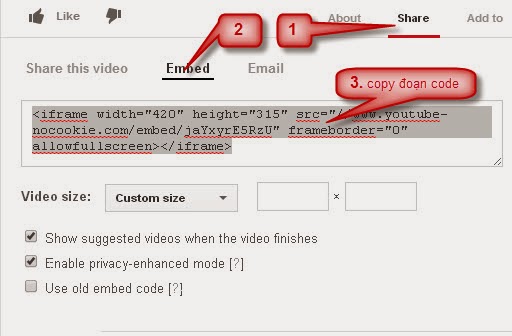
1. Youtube: youtube.com

lần lượt click trái chuột vào các nút được đánh số trong hình.


Có thể thay chiều rộng, chiều cao (width, height) tùy ý . Ví dụ clip sau tôi để width = "320", height = "215"


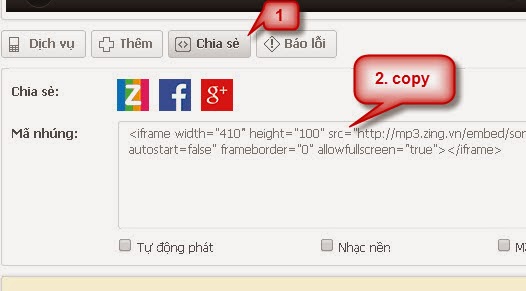
2. Zing mp3.zing.vn


Chú ý ở cuối có các nút Tự động phát, Nhạc nền .. để ta chọn lựa.


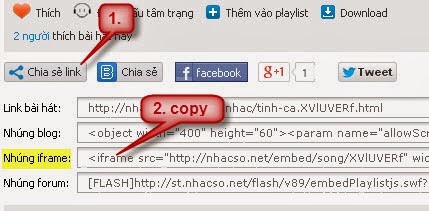
3. nhacso.net


Copy đoạn code ở cửa sổ thứ 3 Nhúng iframe cho khỏe, vì nói chung các trình duyệt hiện nay đều hỗ trợ thẻ iframe


Update 27/9/2015: Thời gian gần đây, khi tìm nhạc với Google. thường được dẫn tới trang http://m.nhacso.net/. Ở trang này chỉ cho phép chia sẻ nhạc lên face, G+, không có Mã nhúng (code để chia sẻ trên blog). Muốn có code, ở link trên, xóa chữ m đi, rồi gõ enter lại để vào trang nhacso.net, ở đấy nhấn nút Chia sẻ, sẽ có Mã nhúng.

Ví dụ, tìm trên google, bài Đi Tìm Tình Yêu của Khánh Hà, sẽ được trang:
http://m.nhacso.net/nghe-nhac/di-tim-tinh-yeu.X1lZUkdXaw==.html
Xóa chữ m. trong link trên, được:
http://nhacso.net/nghe-nhac/di-tim-tinh-yeu.X1lZUkdXaw==.html
Enter (hay nhấn F5), sẽ đến trang web có nút Chia sẻ, click vào đấy lấy Mã nhúng

4. chiasenhac.com


1. click trái-chuột vào nút Share
2. copy đoạn code ở ô Nhúng iframe


Trên đây là cửa sổ mặc định của chiasenhac.com. Bạn có thể thay đổi kích thước

Một số trang nhạc ko ghi share, nhúng, hay embed, mà chỉ ghi kí hiệu gì đó, thường là < >

5. Soundcloud


click trái-chuột vào nút chỉ trên hình, sẽ mở ra cửa sổ có nút Embed, click trái-chuột vào đó để lấy code

Sau đây là cửa sổ mặc định của soundcloud, muốn có thể thay đổi kích cỡ


6. tkaraoke.com


Bài hát có nhiều ca sĩ trình bày. Muốn nghe Ngọc Lan thì click trái-chuột vào hình cái loa để mở ra cửa sổ lấy code. Có hai đoạn code, chọn đoạn cho blog nhé.


ta có thể chọn kích thước của sổ nghe nhạc, autoplay nếu muốn - mặc định là ko autoplay. Trên đây tôi chọn cửa sổ kích thước trung bình - 450x120.

7. keeng.vn , vietgiaitri.com ..

Đây là các trang nhạc cho nghe online, chia sẻ lên facebook, G+ nhưng ko cho chia sẻ về blog nên ko cung cấp đoạn code. Khá nhiều trang trên mạng tương tự như này. Để có thể post nhạc từ các trang ấy:

- điều kiện: trong máy phải có cài sẵn IDM hay một phần mềm download tự động bắt link nào đó.
Nếu chưa cài IDM có thể xem tại đây
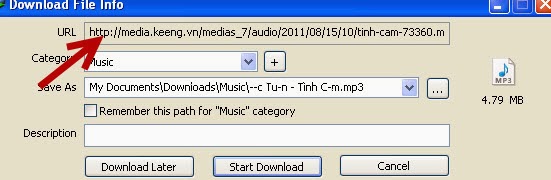
- mở bản nhạc, IDM nhảy ra tự động bắt link.
- copy đường link URL trên cửa sổ IDM. Chú ý đường link này phải có đuôi .mp3


- paste đường link ấy vào phần bôi đỏ trong đoạn code sau:

<audio controls="controls">
<source src="song.mp3" type="audio/mpeg" preload="auto" />
</audio>

copy toàn bộ đoạn code trên rồi paste vào nơi muốn chèn nhạc (nhớ: paste code trong cửa sổ HTML)
Kết quả sẽ như thế này:


Làm playlist 

Các trang web như nhaccuatui, nhacso .. cho phép tạo playlist rồi lấy code đưa lên blog. Ở đây chỉ hướng dẫn cách làm playlist ở Youtube.

Để tạo một playlist ở Youtube, trước hết bạn phải có tài khoản trên Youtube. Tài khoản này miễn phí, tạo dễ dàng. Sau khi có tài khoản, bạn dăng nhập vào, rồi lần lượt làm các bước sau

- mở clip bản nhạc bạn muốn đưa vào clip
- click vào nút Add to
- gõ vào ô trống tên Playlist bạn muốn tạo
(nếu muốn thêm vào một playlist đã có thì click vào tên playlist ấy)


- tiếp tục làm như trên với các bản nhạc khác
- khi đã add đủ các bản nhạc bạn thích, bạn lấy code (như đã hd ở mục 1. Youtube đầu bài)
Bạn có thể kéo thả để sắp xếp lại thứ tự các bản nhạc, xóa bớt hay thêm bản nhạc mới vào playlist dễ dàng nhờ các nút có sẵn, bắt tay làm là thấy ngay.


22/12/13

Chèn nhạc, hình .. vào comment


1. Muốn chèn clip nhạc từ Youtube, trang nhaccuatui, hình ảnh hay mặt cười (smileys) thì bạn phải cài thêm một đoạn mã. Điều này tôi đã giới thiệu ở entry Blogger 3 rồi. Tuy nhiên có thể ở entry ấy tôi trình bày ko đủ rõ, nhiều bạn vẫn lúng túng ko làm được, nay tôi viết riêng ở đây, hướng dẫn từng bước. các bạn đọc đến đâu làm theo đến đấy nhé. (Ghi song ngữ, tùy bạn dùng tiếng Anh hay Việt)

2/5/13

Tạo slideshow cho blog

I. Dùng Picasa

Dĩ nhiên bạn phải có Picasa trên máy, và có tài khoản Google
Chưa có thì
- tải picasa về cài lên máy tính
- vào Google tạo tài khoản
Nếu đã có thì theo các bước sau để tạo một slide ảnh:

6/2/13

Blogger 4 Tổng kết và bổ sung

1. Với các bạn mới bắt đầu lập blog, đọc:
- Blogger 1 hướng dẫn các điểm cơ bản nhất: đang kí để tạo một Google blog, cách set các tiện ích (widget) thường dùng Nhãn, Recent Posts, Recent Visitors, Lưu trữ blog, Danh sách Blog .. .
Ở Blogger 1 cũng nêu những điểm cần lưu ý nhất khi viết bài, cách chèn hình, nhạc, video ..
- Blogger 2 trả lời một số câu hỏi của một số bạn: cách tìm bạn, kết bạn, cách ẩn bài chưa muốn đăng, cách set tiện ích Recent Comments và chèn hình, nhạc, video vào còm.
Phần chèn hình, nhạc, video giới thiệu đến một số trang web để bạn tìm hiểu cách làm và lấy code ở đó. Tuy nhiên do một số bạn than cách làm ở mấy trang ấy phức tạp, ko làm được nên đã cải tiến và bổ sung mới, để các bạn ko những có thể chèn hình, nhạc, video vào còm mà còn chèn được một số yahoo smiley, thay đổi cỡ và màu chữ ở còm .. Nhưng quan trọng nhất, qui trình làm rất đơn giản, dễ dàng làm theo. Những cải tiến, bổ sung này được trình bày ở Blogger 3.

18/1/13

Blogger 3 - Chèn video, nhạc, smileys vào còm

Trong bài trước có giới thiệu mấy link hướng dẫn cách chèn code cho phép chèn nhạc, ảnh, mặt cười vào còm.
Do một số lazy lady :-D than thở đọc khó hiểu nên đã xem lại các code, các qui trình thực hiện và cố tìm cách sửa để các bạn bớt khó khăn trong khi thực hiện. Trong bài này sẽ hướng dẫn các bạn cách làm đơn giản hơn. Ngoài ra, đã sửa đổi thêm thắt tí nên hiệu quả cũng có tăng thêm

20/12/12

Blogger 2

Bài  trước đã tìm hiểu qua một số điểm cơ bản để xây dựng một blog trong hệ thống blogspot.
Bài này sẽ hướng dẫn thêm một số điểm mà nhiều bạn mới dọn nhà qua blogspot còn bỡ ngỡ

16/5/12

Blogger 1 Mấy điều cơ bản

Yahoo thông báo 17/1 đóng cửa các trang blog yahoo .vn.
Phải dọn nhà thôi.
Có rất nhiều nơi có thể chuyển đến .. 
Nhiều người khuyên nếu pro thì chọn wordpress, amateur thì chọn Blogger.
Mình amateur, nên chọn Blogger, nghe đâu dễ làm dễ quản .. 

Trên mạng không thiếu gì các trang web hướng dẫn cách làm Blogger -- trang blog do Google cung cấp miễn phí,  tuy nhiên ở các trang ấy thường những thủ thuật đơn giản nằm cạnh thủ thuật phức tạp, khiến những người mới làm quen với Blogger khá bối rối.
Vì vậy lưu lại đây mấy cái note sau mấy giờ gúc đọc tài liệu, hi vọng có thể giúp các bạn đi sau đỡ mất thì giờ, đặc biệt với các anti-IT and lazy lady thân mến :-)

Bạn nên đọc đến đâu làm đến đấy. Đọc ko làm chỉ thêm rối ..